7 檢索結果顯示
7.1 簡目顯示
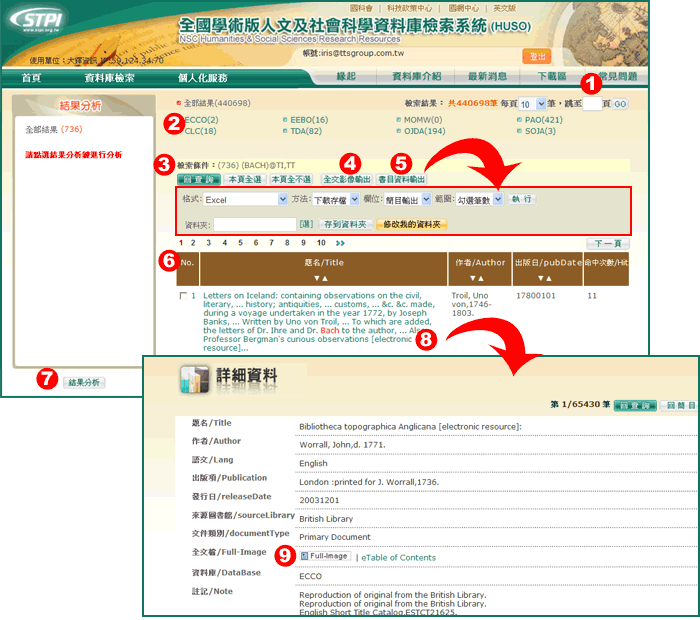
- 檢索結果:可選一頁顯示xx筆,或跳至xx頁。
- 分布資訊:可看出該檢索條件於各資料庫檢索裡的分布筆數。
- 檢索條件:清楚標示此次的檢索條件。
- 全文影像輸出:勾選下方列表之資料(上限為10筆)後,再點選此按鈕,即可完成全文影像下載。
- 書目資料輸出:點選此功能,會跳出選單,可選擇欲輸出的條件。
- 清單列表:依使用者輸入的檢索條件所找出的每筆資料列表
- 結果分析:2000筆資料以下才可進行分析,若超過2000筆,此按鈕不會出現。
- 列表內容:點選可進入【單筆詳目模式】。
- 全文影像:點此可進入全文影像的畫面。
7.2 資料排序
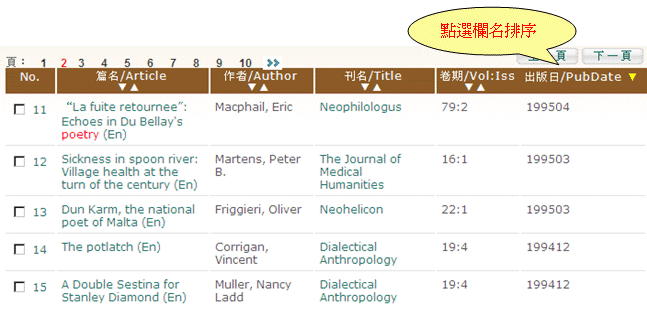
- 使用者可點選顯示結果表單上的攔位名稱,依所點選的欄位(題名、作者、出版日)作正向或逆向排序。
- 例如:點選表單上的「出版日」欄,系統會以「出版日▼」降冪排序,要反向排序就再點一次,就會改成「出版日▲」升冪排序。
- 如果查詢的結果筆數超過 2,000 筆,則不提供排序功能。
7.3 結果分析
- 如果查詢的結果筆數在 2,000 筆以內,可以點選
 進行結果分析。 進行結果分析。
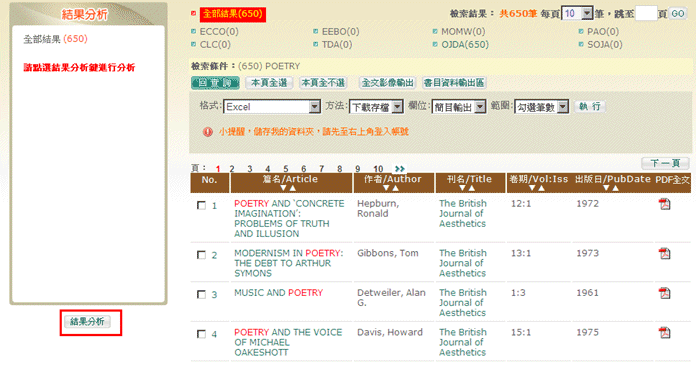
- 以 OJDA 為例:所查得的結果會依「刊名/Title」、「作者/Author」、「出版日/PubDate」、「語文/LA」、「主題/Subject」分析各欄位值的分布情形。
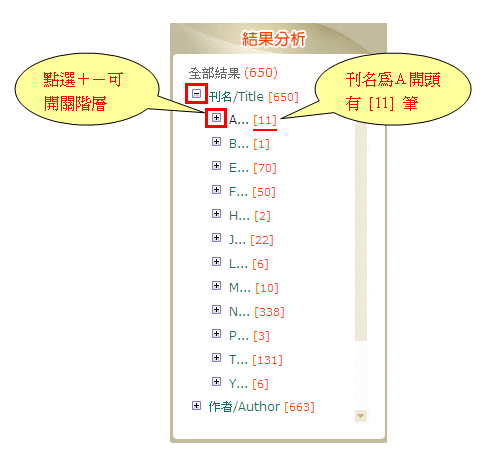
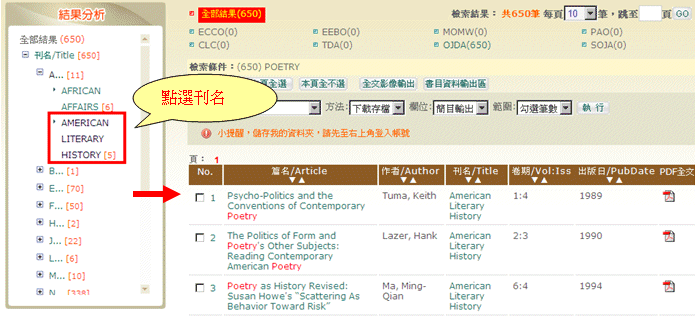
- 再以「刊名/Title」為例:系統會依刊名 A-->Z 統計筆數,您可以直接點選分析表上的刊名,並可於右廁顯示該刊物於本次查詢的筆數資料來。
7.4 詳目顯示
-
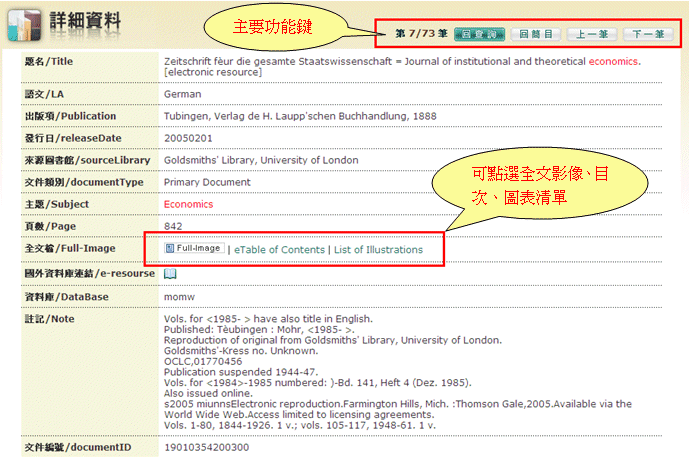
點選簡目表單上的任一筆書目的序號或題名,便可顯示單筆資料的詳目提供完整詳細的書目資訊、全文連結。
- 詳目顯示畫面上有「結果筆數」、「所顯示該筆序號」、「上、下筆」、「回簡目」、「回查詢」等資訊與功能鍵。
|
