10 個人化服務
- 使用帳號登入:使用個人化服務的功能之前需要先進行個人帳號的申請。(申請步驟說明)
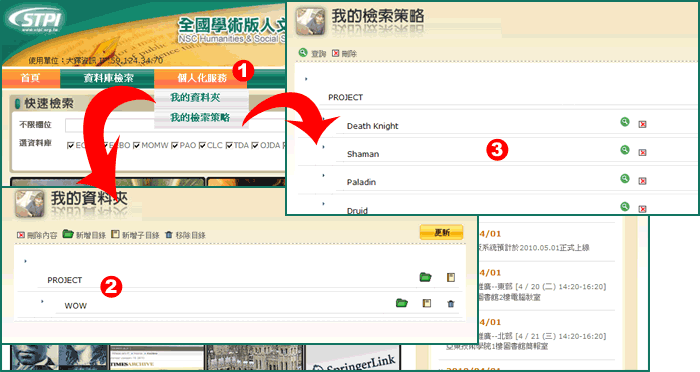
- 個人化服務:使用者於登入後才會出現此功能列,包含:我的資料夾、我的檢索策略。
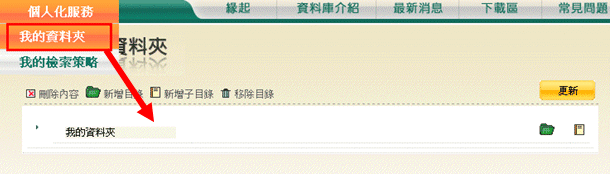
- 我的資料夾:可將查詢到的資料儲存在線上個人的資料夾中,您可以自行管理資料夾名稱與內容。
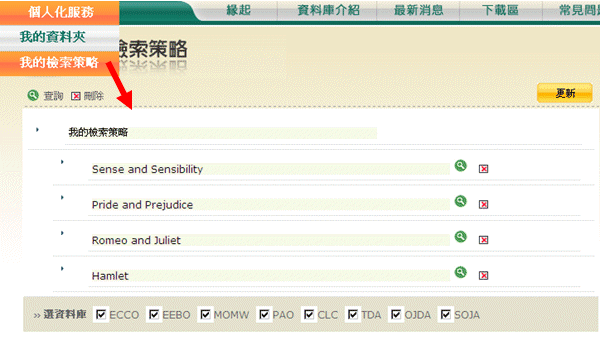
- 我的檢索策略:可於檢索歷史區將檢索條件儲存在線上個人的策略資料夾中,您可以重新查詢所儲存的策略、自行新增策略資料夾,亦可增刪所儲存的檢索策略。
請於上方先登入個人帳號與密碼:
請於上方先登入個人帳號與密碼:
10.1 我的資料夾

10.1.1 資料夾管理
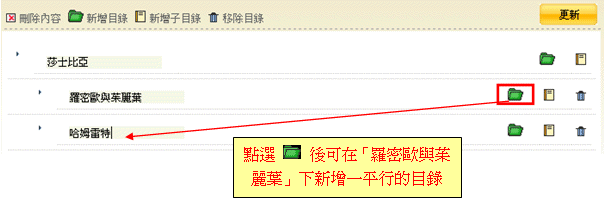
 向下新增一個目錄並命名為「羅密歐與茱麗葉」
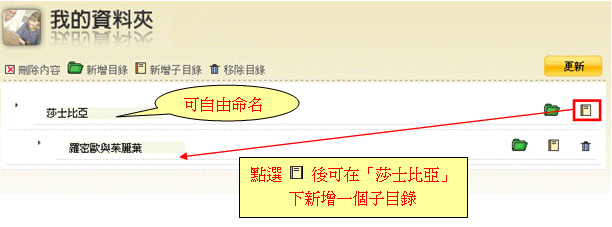
 向下新增一個平行的目錄並命名為「哈姆雷特」
 進行資料夾的移除,當您資料夾完成增刪後記得點選上方的
  作一個總更新
10.1.2 儲存結果
 開啟資料夾清單
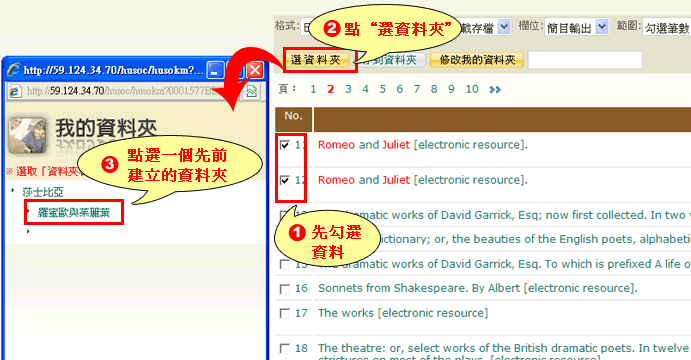
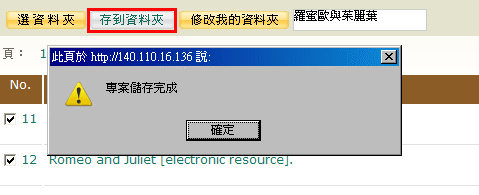
 進行儲存
進行儲存
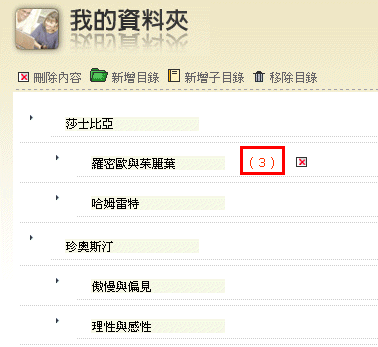
 進入「我的資料夾」

 則是刪除這這 3 筆資料將「羅密歐與茱麗葉」資料夾清空
10.2 我的檢索策略
10.2.1 儲存策略
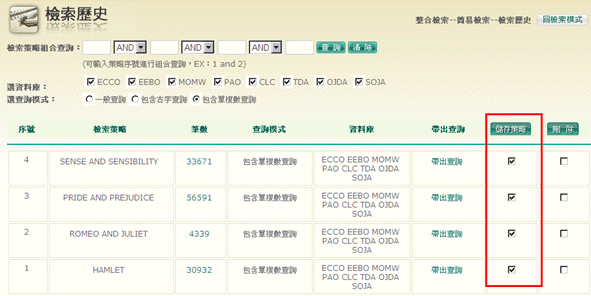
 之後若要利用所儲存的策略可於上方【個人化服務】下點選「我的檢索策略」
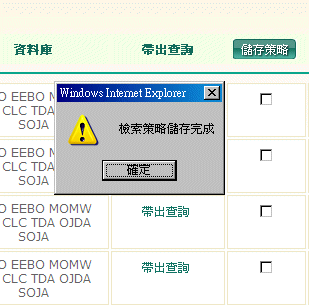
10.2.2 檢索策略利用
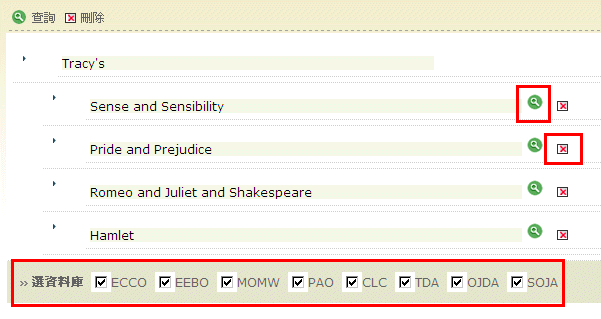
 查詢:要重新顯示某一個檢索策略的查詢結果,請點選該筆策略旁的
刪除:移除某一個檢索策略,請點選該筆策略旁的
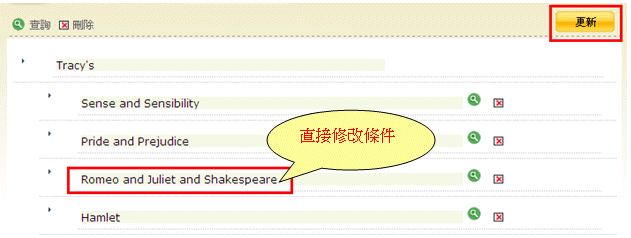
查詢:要重新顯示某一個檢索策略的查詢結果,請點選該筆策略旁的
刪除:移除某一個檢索策略,請點選該筆策略旁的
 作一個更新
作一個更新